Synology NAS 방화벽 규칙으로 외국 IP 차단·남한 IP만 허용하기

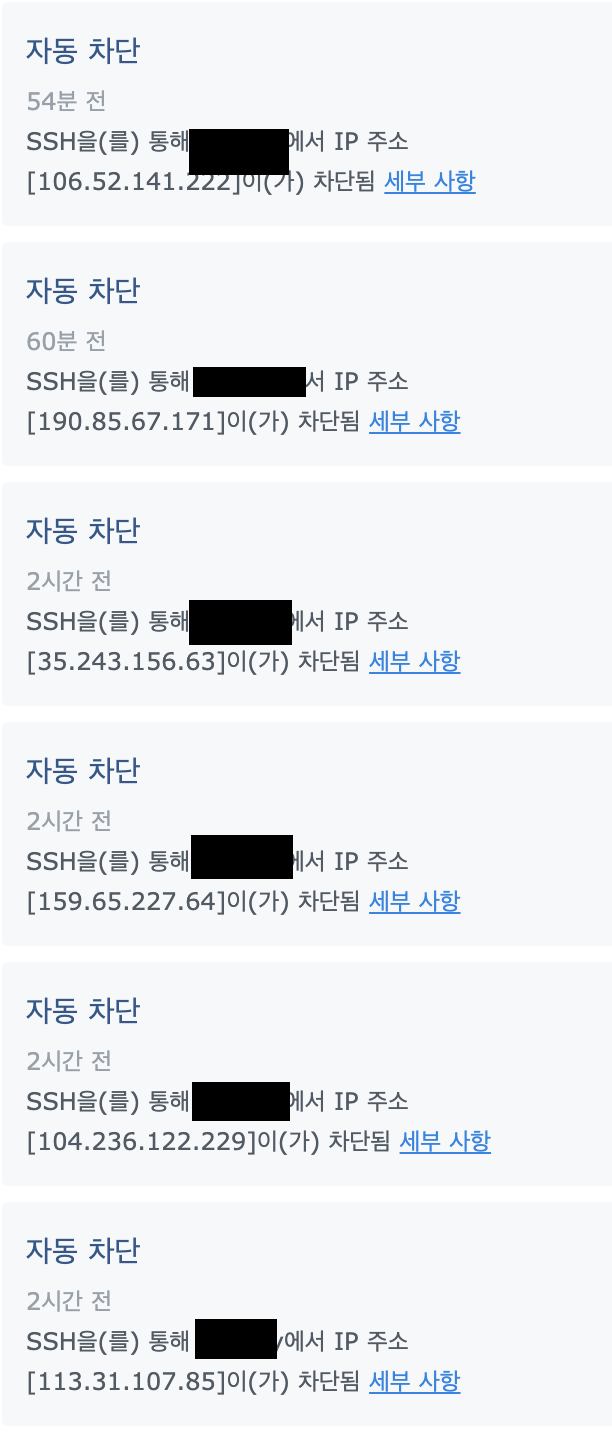
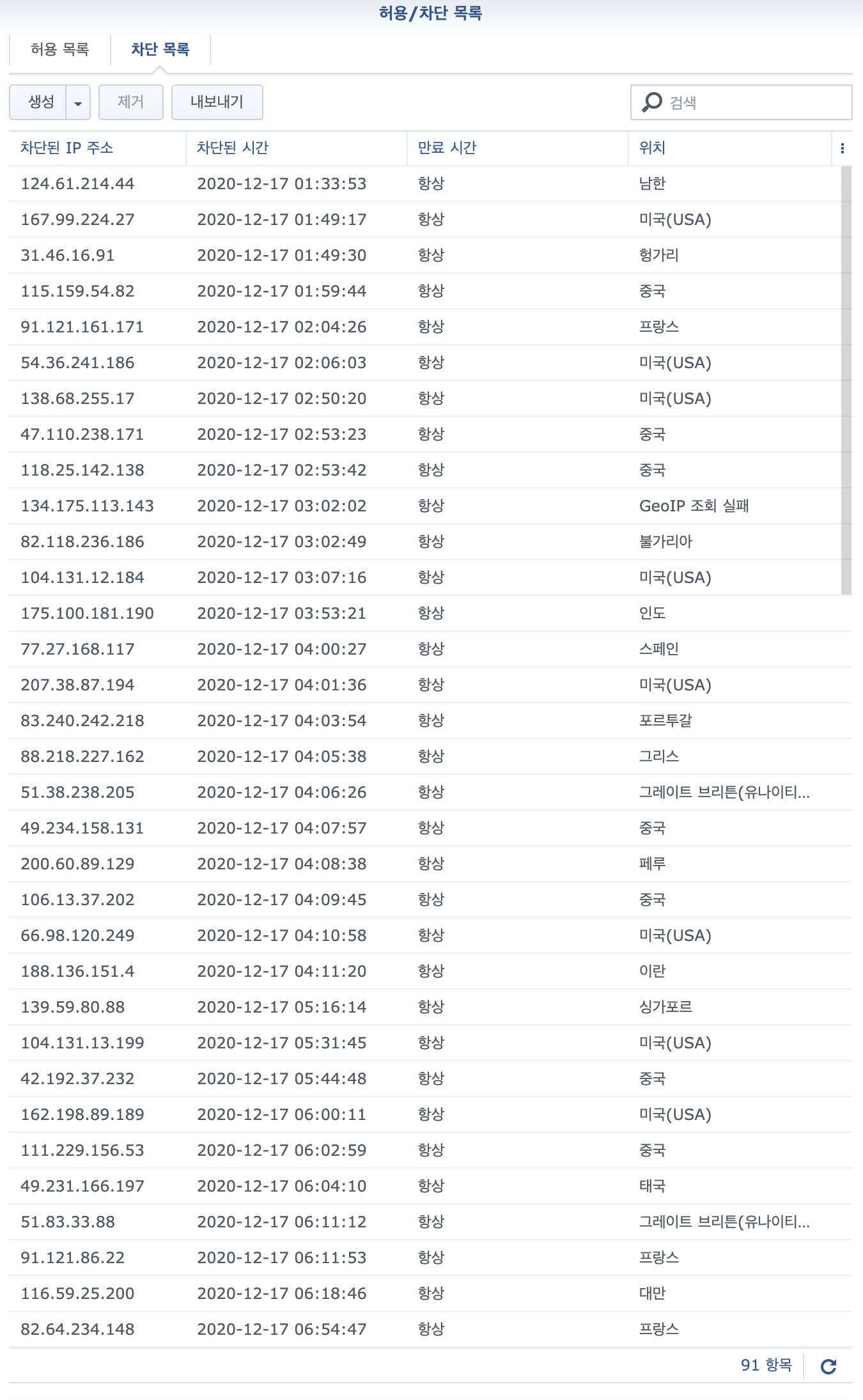
갑자기 보안 메일이 쏟아져서 확인해보니 Synology NAS에 지속적으로 접속 시도가 이어지고 있었습니다. 이전에 NAS 하드디스크를 교체하면서 설정이 전부 초기화되었는데, 그때 미처 챙기지 못한 보안 설정이 원인이었습니다. 웹·DB 서버를 외부에 열어두고 SSH도 사용 중이었기 때문에, SSH를 닫는 것만으로는 근본적인 해결이 되지 않습니다. DSM 방화벽에서 남한 IP만 허용하도록 규칙을 정리한 과정을 단계별로 공유합니다.
환경 안내: 원본은 2020년 12월에 작성된 메모이며, 현재 DSM에서도 메뉴 위치(제어판 > 보안 > 방화벽)는 동일합니다. DSM 버전에 따라 일부 UI 명칭이 다를 수 있으니, 실제 화면과 대조하며 따라와 주세요.
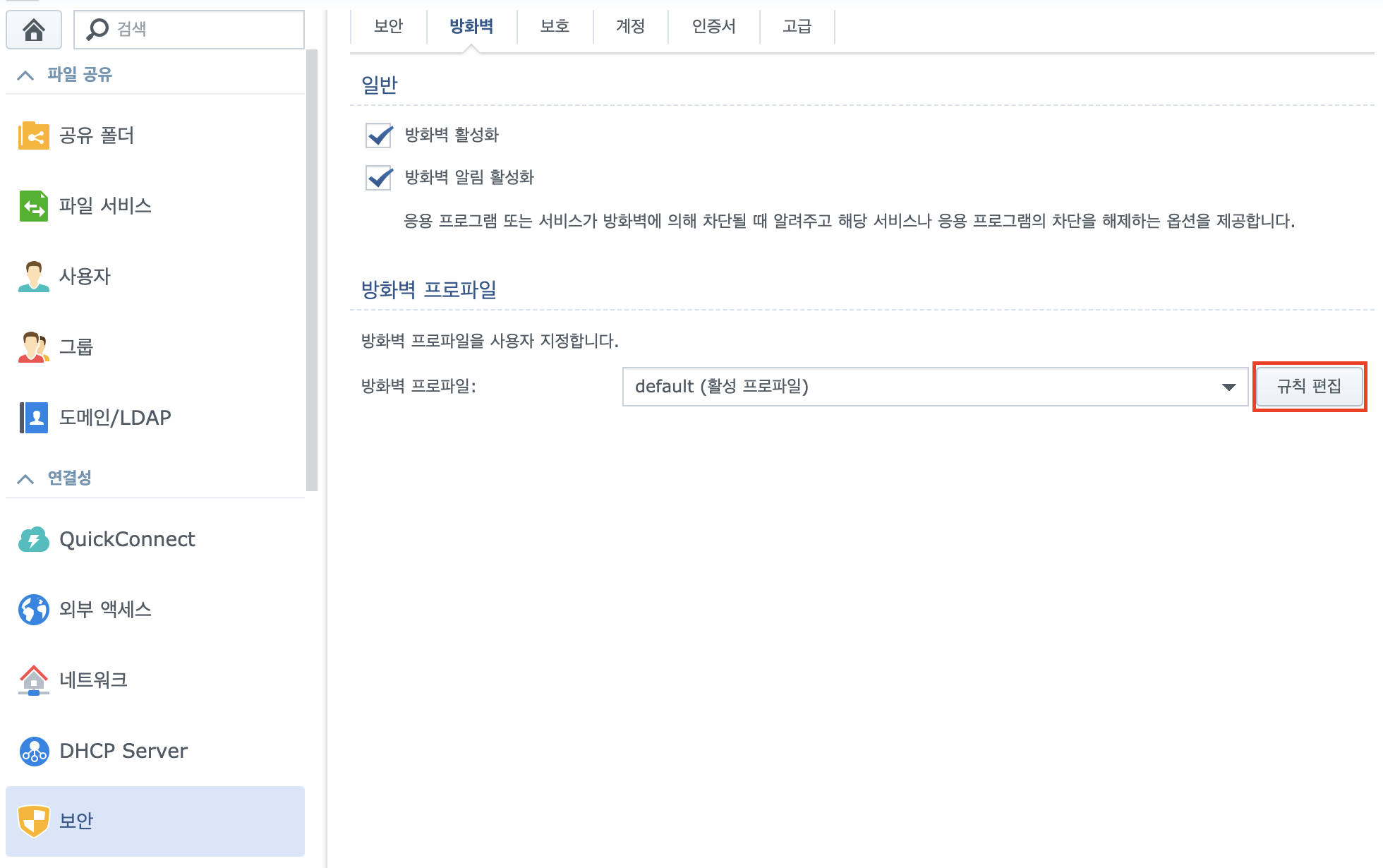
Synology DSM 방화벽 메뉴 찾기 — 제어판 > 보안 > 방화벽
DSM 제어판에서 방화벽 설정 화면으로 이동합니다.
제어판 > 보안 > 방화벽
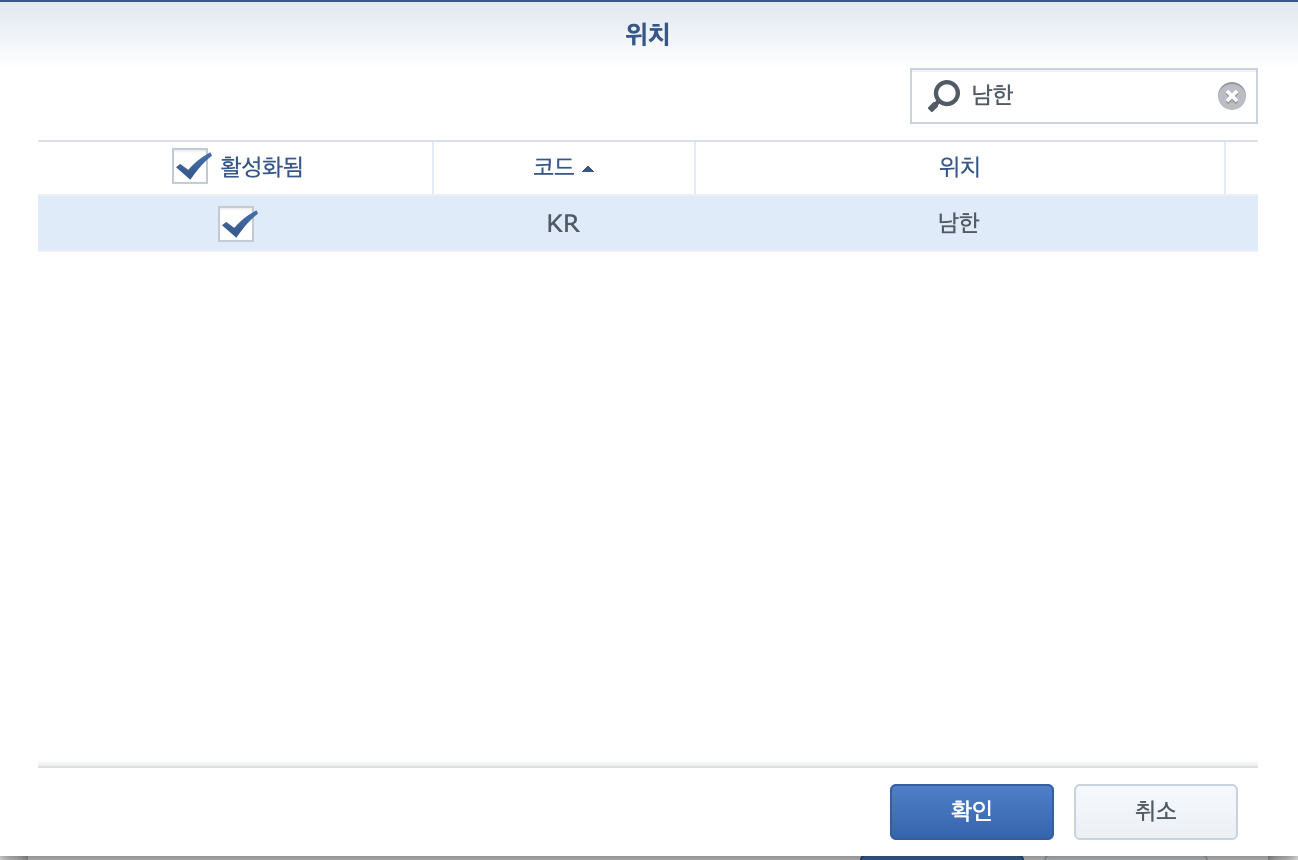
용어 안내: DSM 방화벽의 위치(국가) 필터 목록에서 대한민국은 ‘남한’ 으로 표기됩니다. 설정 화면에서 ‘한국’이나 ‘Korea’로 찾으면 항목이 보이지 않을 수 있으니, 목록에서 반드시 ‘남한’으로 검색하세요.
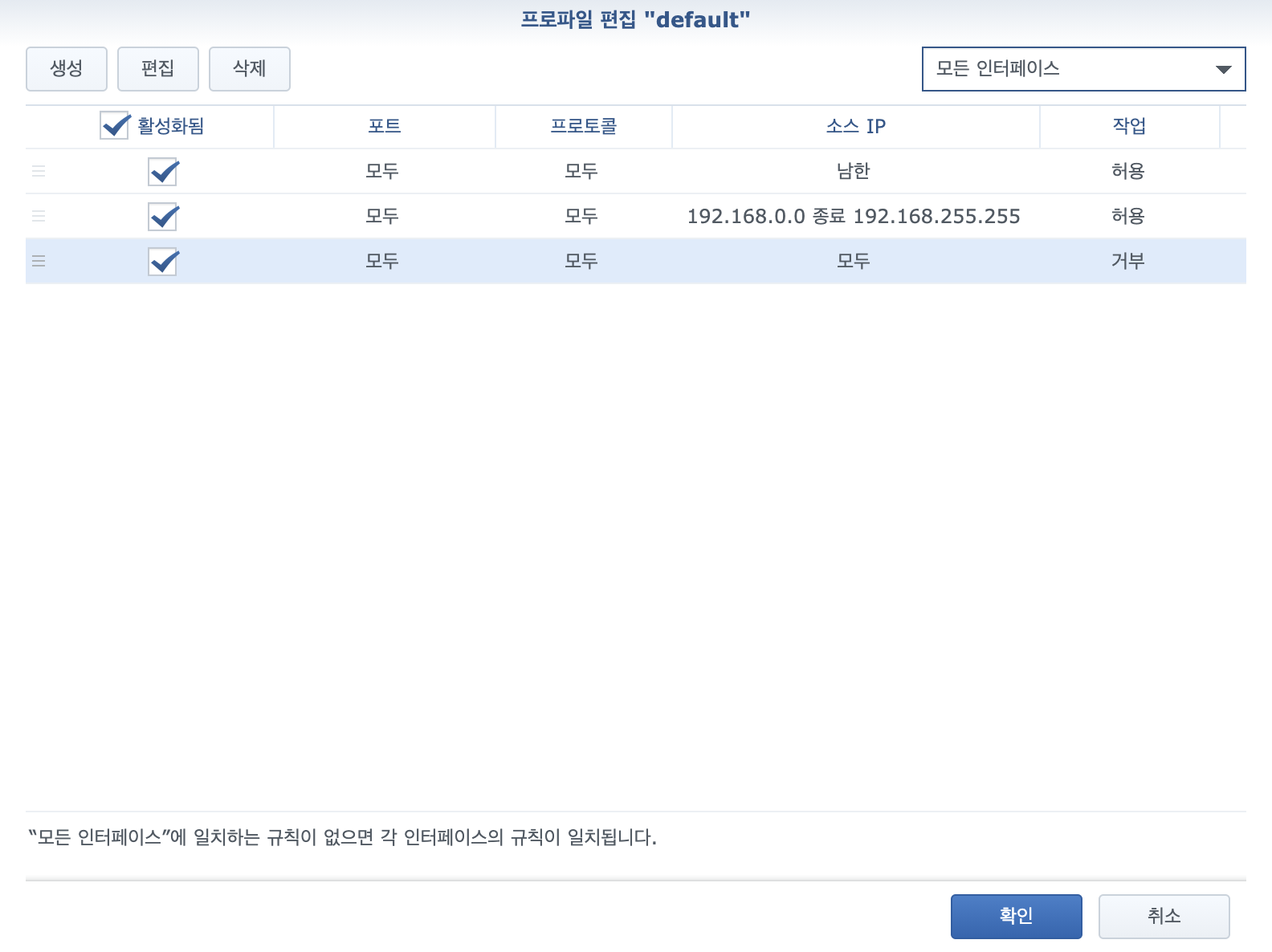
전체 규칙 개요 — 모든 인터페이스 탭
규칙 편집 화면을 열면 탭 목록이 나타납니다. 모든 인터페이스 탭에서 다음 세 가지 규칙을 이 순서대로 추가합니다.
| 순서 | 조건 | 작업 |
|---|---|---|
| 1 | 남한 IP에서 접속 | 허용 |
| 2 | 내부망에서 접속 | 허용 |
| 3 | 그 외 모든 접속 | 거부 |
⚠️ 규칙 순서 주의: DSM 방화벽 규칙은 위에서부터 순서대로 매칭됩니다. 거부 규칙이 허용 규칙보다 위에 있으면 의도와 다르게 모든 접속이 차단됩니다. 규칙 추가 후 목록 순서를 반드시 확인하세요.
이어지는 1~3단계에서 각 규칙을 하나씩 추가합니다.
1단계: Synology 방화벽에서 남한 IP 허용 규칙 추가
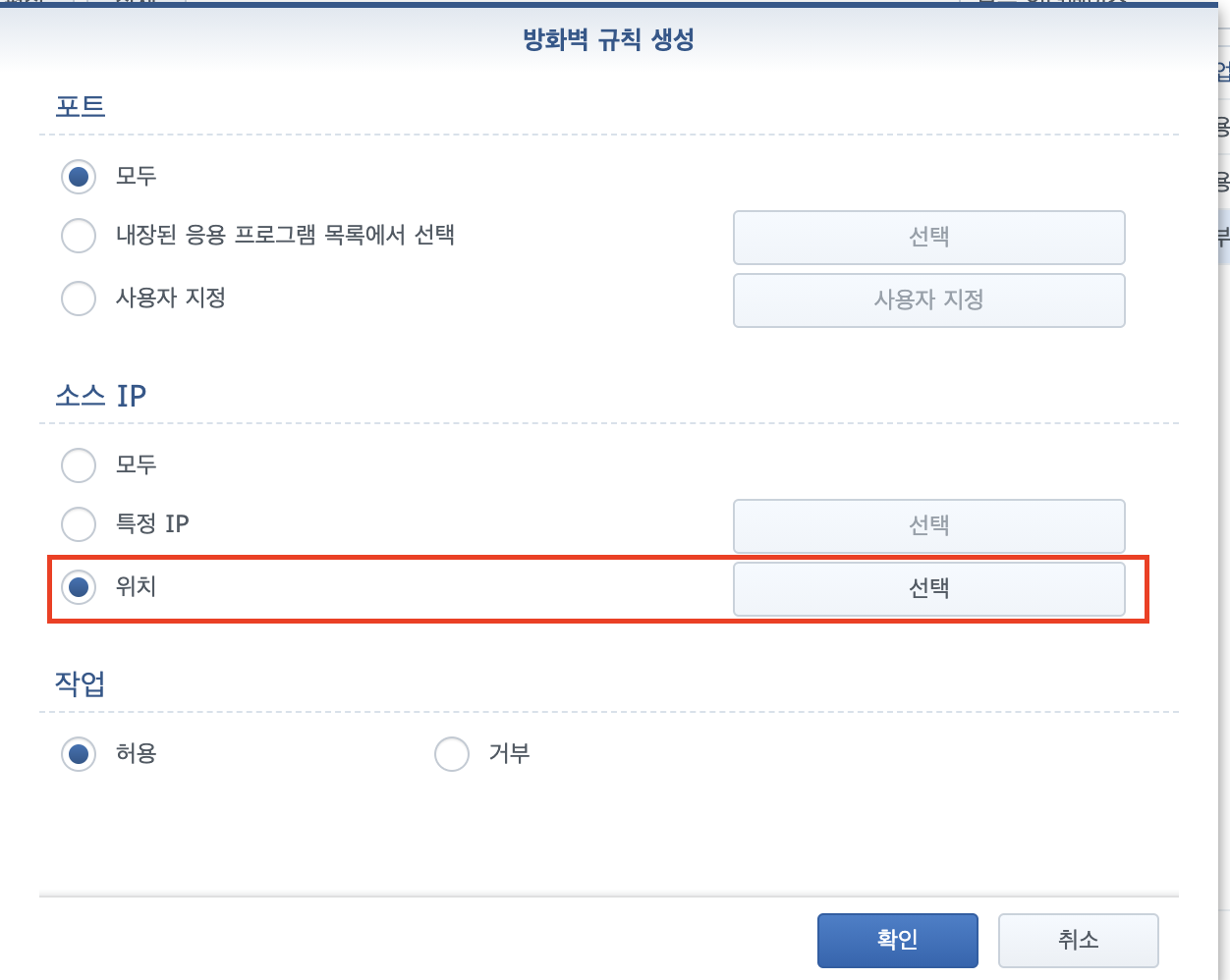
생성 > 위치 > '남한' 선택
외국 IP 주소가 대부분의 접속 시도를 하기 때문에, DSM의 위치(국가) 필터로 남한에 할당된 대역만 접속할 수 있게 설정합니다. 외부에서 원격으로 사용해야 하는 환경이기 때문에 이 설정이 필요했습니다.
2단계: 내부망 IP 허용 규칙 추가
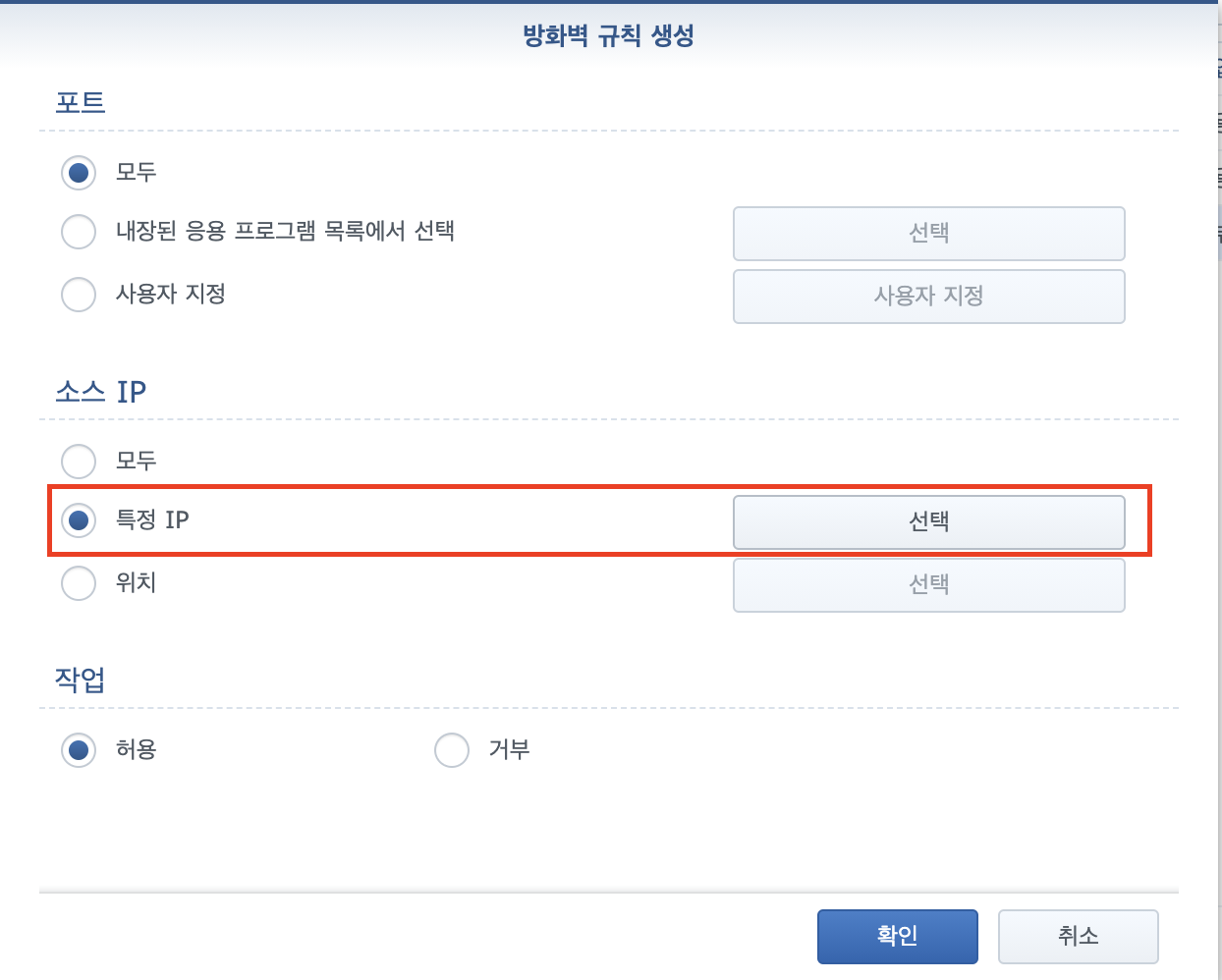
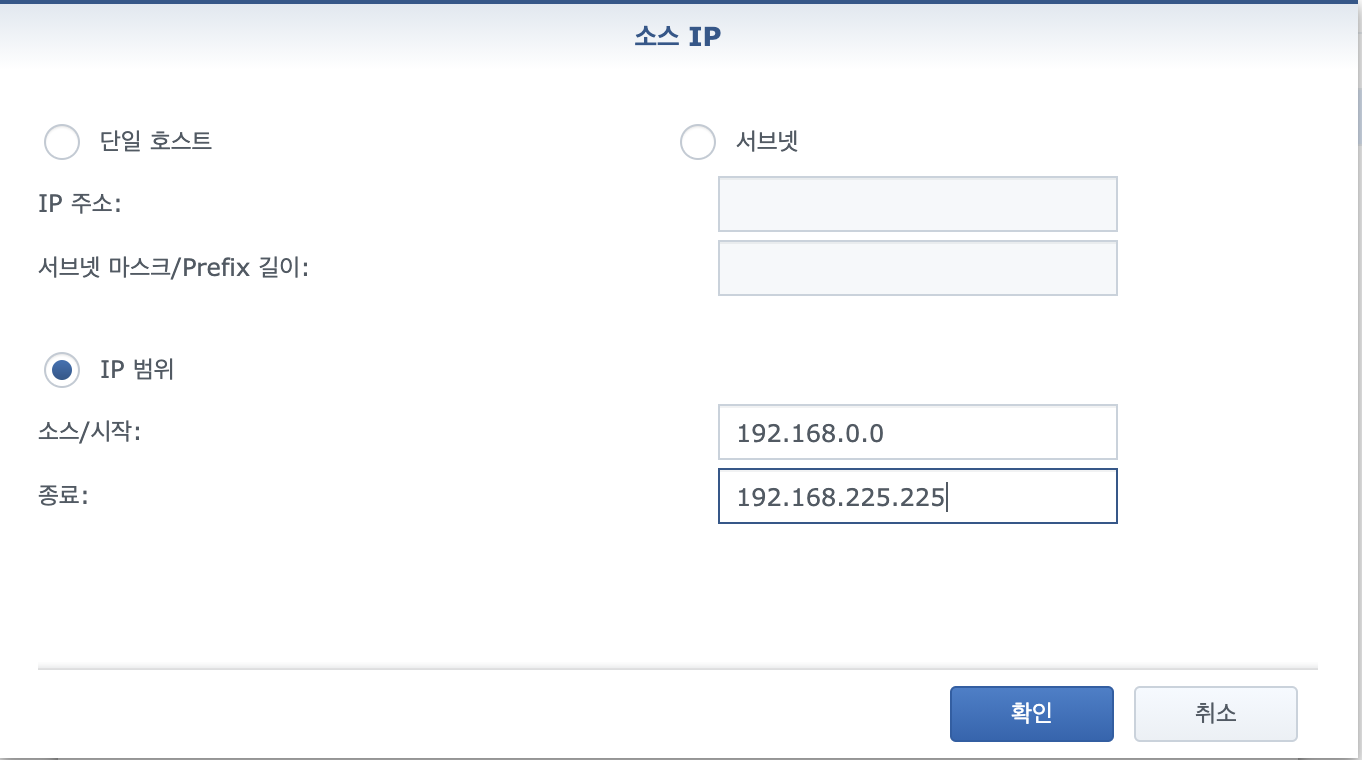
생성 > 특정 IP > 내부망 대역 입력
남한 IP 대역이 로컬 네트워크(공유기 대역)를 항상 포함하지는 않습니다. 내부망 대역을 명시적으로 허용해두지 않으면, 같은 공유기에 연결된 기기에서도 NAS 접속이 끊길 수 있습니다.
내부망 IP 대역은 <공유기 IP 대역> 형태(예: 192.168.1.0/24 — /24는 같은 대역 256개 IP를 묶는 CIDR 표기)로 입력합니다. 공유기 관리 화면이나 NAS 네트워크 설정에서 실제 내부망 대역을 확인한 후 본인 환경에 맞게 입력하세요.
내부망 IP 확인 방법: 대부분의 가정 공유기는 브라우저에서
192.168.0.1또는192.168.1.1에 접속하면 관리 화면을 열 수 있습니다. NAS에서 바로 확인하려면 DSM 제어판 > 네트워크 > 네트워크 인터페이스에서 현재 IP 주소를 확인하세요.
3단계: 모든 외부 접속 거부 규칙 추가
생성 > 소스 IP: 모두 > 포트: 모두 > 작업: 거부
1·2단계에서 허용 규칙을 추가한 뒤, 마지막으로 “그 외 모든 접속 → 거부” 규칙을 추가합니다. 이 규칙이 없으면 1·2단계 허용 규칙에 해당하지 않는 접속이 기본적으로 허용된 채로 남습니다. 거부 규칙은 반드시 목록 맨 아래에 위치해야 앞서 추가한 허용 규칙이 정상적으로 적용됩니다.
추가 방식은 1·2단계와 동일합니다. 생성 화면에서 소스 IP를 ‘모두’ 로 선택하고, 포트도 ‘모두’ 로 두고, 작업을 ‘거부’ 로 설정하면 됩니다.
4단계: LAN·PPPoE·VPN 개별 탭 거부 설정
1~3단계는 ‘모든 인터페이스’ 탭에서의 설정이었습니다. 이제 나머지 개별 탭을 처리합니다.
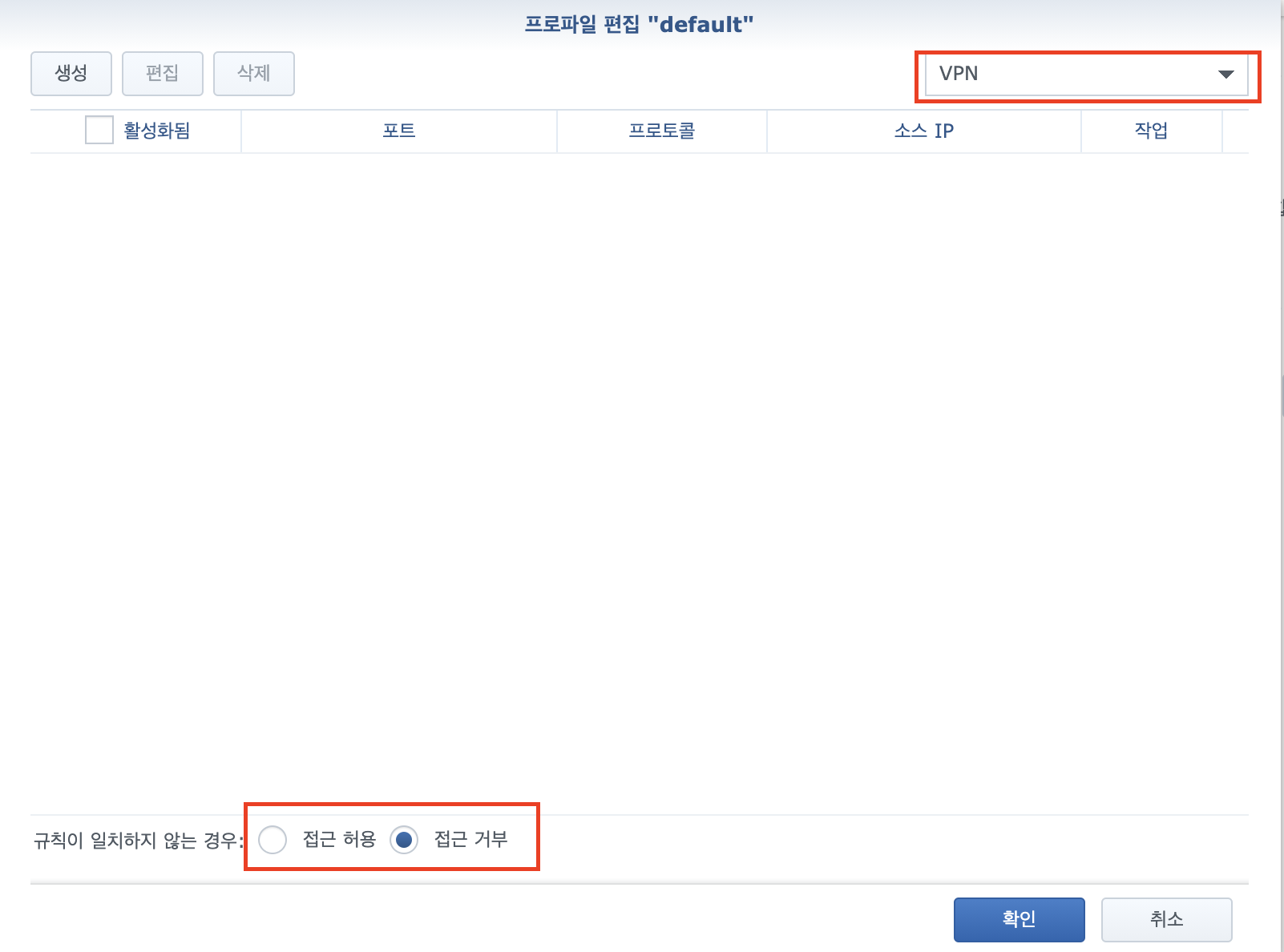
개별 인터페이스 탭(LAN·PPPoE·VPN)은 ‘모든 인터페이스’ 탭과 별도로 적용됩니다. 각 탭에 규칙이 없으면 기본 허용 상태가 되기 때문에, 사용 여부와 관계없이 모든 개별 탭에 거부 규칙을 명시적으로 넣어두는 것이 안전합니다.
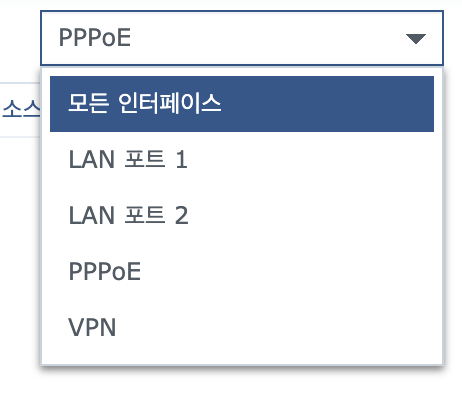
저는 LAN 포트 1만 사용하기 때문에, LAN 포트 1과 PPPoE(광랜·인터넷 직접 연결 방식)·VPN 탭을 각각 열어 접근 거부로 설정해 두었습니다.
운영 팁
설정은 이렇게 마무리됩니다. 다만 한 가지 짚어두고 싶은 게 있습니다.
이 설정만으로 모든 외부 접속 시도를 막을 수 있는 것은 아닙니다. “거의 차단할 수 있다”는 수준으로 한정하는 것이 정확합니다. 2단계 인증, SSH 키 인증, 자동 차단(Auto Block) 같은 추가 조치를 함께 적용하면 더 안전한 환경을 만들 수 있습니다.
고정 IP로 접속하는 경우: 해외나 특정 위치에서 고정 IP로 NAS에 접속하는 경우라면, 특정 IP 항목에서 해당 고정 IP를 허용 규칙으로 추가하면 됩니다. 거부 규칙보다 위에 위치시키는 것을 잊지 마세요.
📎 외부 1차 출처 (Synology 공식 문서) Synology Knowledge Base — DSM 방화벽 설정 공식 가이드 https://kb.synology.com/ko-kr/DSM/help/DSM/AdminCenter/connection_security_firewall
마무리
설정을 마치고 나면 보안 알림 메일이 눈에 띄게 줄어듭니다. 이미 널리 알려진 방식이지만, NAS를 외부에 열어두고 사용한다면 방화벽은 반드시 챙겨야 할 기본 설정입니다. NAS에 보관한 자료들, 특히 아이들 사진과 영상이 낯선 손에 들어가는 상황은 생각만 해도 기분이 좋지 않겠죠. 작은 보안 설정 하나가 소중한 데이터를 지키는 첫걸음이 됩니다.
이 글은 2020-12-17 작성된 Synology NAS 방화벽 설정 메모를 기반으로 정리했습니다.