Docker로 Synology NAS에 filebrowser 설치하기 — CLI·DSM UI 두 가지 방식

Docker로 Synology NAS에 filebrowser 설치하기 — CLI·DSM UI 두 가지 방식
filebrowser는 SSH 접속 없이 브라우저 탭 하나로 NAS의 파일을 올리고 내려받을 수 있는 웹 파일 관리자입니다. 별도 앱 설치 없이 브라우저만으로 파일을 관리하고 싶을 때 Docker 컨테이너 위에 가볍게 올려볼 수 있는 선택지입니다.
2021년 11월에 실제 Synology NAS Docker 환경에서 직접 테스트하며 메모해 둔 절차를 다시 다듬었습니다. 터미널 명령(CLI)이 익숙하신 분과 그렇지 않은 분 모두를 위해 두 방식을 나란히 정리했습니다.
사전 준비
- Synology NAS + DSM Docker 패키지 설치 완료 상태에서 진행합니다.
- 아래 CLI 단계는 관리자 권한으로 진행합니다. SSH 접속 후 다음 명령으로 관리자 셸에 진입합니다:
$ sudo -i- Docker 데이터 폴더 기본 경로는
/volume1/docker입니다. NAS 설정에 따라/volume2/docker일 수 있으므로 Docker 설정에서 미리 확인합니다.
진행 방식 선택
두 경로 중 본인에게 맞는 방식을 선택해 진행하세요.
| 방식 | 진행 순서 |
|---|---|
| CLI 방식 (터미널에 익숙한 경우) | 1단계 → 2단계 → 3단계 → 5단계 |
| DSM UI 방식 (GUI 선호) | 1단계 → 4단계 → 5단계 |
1단계(폴더·파일 생성)는 두 방식 공통입니다.
1단계 — 폴더·DB·설정 파일 만들기
컨테이너가 사용할 디렉터리와 파일을 미리 준비합니다.
1-1. filebrowser 전용 폴더 생성
$ mkdir /volume1/docker/filebrowser컨테이너 설정·DB 파일을 한 곳에 모아 둘 작업 폴더입니다.
1-2. 파일 루트(src) 폴더 생성
$ mkdir /volume1/docker/filebrowser/src컨테이너 내부 /srv에 마운트될 기본 소스 폴더입니다. 초기에는 비어 있기 때문에 filebrowser에 접속해도 파일이 표시되지 않습니다. 실제 사용하는 폴더를 연결하는 방법은 5단계에서 다룹니다.
1-3. 빈 DB 파일 사전 생성
$ touch /volume1/docker/filebrowser/filebrowser.dbfilebrowser가 사용자 정보와 세션을 저장하는 DB 파일입니다. 컨테이너 실행 전에 빈 파일을 먼저 만들어야 볼륨 마운트가 올바르게 연결됩니다.
1-4. 설정 파일(.filebrowser.json) 작성
$ vim /volume1/docker/filebrowser/.filebrowser.jsonvim이 열리면 i를 눌러 입력 모드로 진입한 뒤 아래 내용을 입력합니다. 입력이 끝나면 Esc → :wq → Enter 순서로 저장하고 종료합니다. (nano를 선호하는 경우 vim 대신 nano로 대체해도 됩니다.)
{
  "port": 80,
  "baseURL": "",
  "address": "",
  "log": "stdout",
  "database": "/database.db",
  "root": "/srv"
}
각 필드의 역할:
| 필드 | 값 | 설명 |
|---|---|---|
port | 80 | 컨테이너 내부 리스닝 포트 |
baseURL | "" | URL 하위 경로 없이 루트에서 서비스 |
address | "" | 모든 인터페이스에서 수신 |
log | "stdout" | 컨테이너 표준 출력으로 로그 전달 |
database | "/database.db" | DB 파일 컨테이너 내부 경로 |
root | "/srv" | 파일 브라우저 루트 디렉터리 |
2단계 — 컨테이너 실행 (CLI 방식)
아래 명령을 한 번에 실행합니다:
sudo docker run -d --restart always \
  -v /volume1/docker/filebrowser/src:/srv \
  -v /volume1/docker/filebrowser/filebrowser.db:/database.db \
  -v /volume1/docker/filebrowser/.filebrowser.json:/.filebrowser.json \
  -p 8080:80 \
  --name filebrowser \
  filebrowser/filebrowser
주요 옵션 정리:
| 옵션 | 의미 |
|---|---|
-d | 백그라운드(데몬) 실행 |
--restart always | NAS 재시작 시 컨테이너 자동 재시작 |
-v .../src:/srv | src 폴더 → 컨테이너 /srv 마운트 |
-v .../filebrowser.db:/database.db | DB 파일 마운트 |
-v .../.filebrowser.json:/.filebrowser.json | 설정 파일 마운트 |
-p 8080:80 | 호스트 8080 포트 → 컨테이너 80 포트 매핑 |
filebrowser/filebrowser | 사용 이미지 (Docker Hub) |
명령 실행 후 컨테이너가 제대로 올라왔는지 아래 명령으로 확인합니다:
# 컨테이너 실행 여부 확인
$ docker ps --filter name=filebrowser

# 로그 확인 (접속이 안 될 경우 여기서 원인 파악)
$ docker logs filebrowser
docker ps 출력에서 STATUS 열이 Up으로 표시되면 정상입니다.
3단계 — 접속·확인 (CLI 방식)
컨테이너가 정상 실행됐으면 브라우저에서 아래 주소로 접속합니다:
http://<DDNS or IP>:8080/초기 계정은 admin / admin입니다. 로그인 직후 반드시 비밀번호를 변경하세요.
[일반 권고] 외부 네트워크에서 접속하려면 공유기 포트포워딩(8080 포트)과 DSM 방화벽 허용 규칙도 함께 확인하시는 편이 안전합니다.
로그인 후 파일 목록이 비어 있는 것은 정상입니다. src 폴더가 아직 비어 있기 때문입니다. 실제 NAS 폴더를 연결하려면 5단계를 진행하세요.
4단계 — DSM UI 방식 (CLI가 부담스러울 때)
터미널 명령 대신 DSM의 Docker 패키지 GUI로도 동일하게 설정할 수 있습니다.
전제: 1단계(폴더·파일 생성)는 CLI 또는 File Station으로 미리 완료한 뒤, 컨테이너 실행부터 아래 GUI로 진행합니다.
- DSM → Docker 패키지 실행
- 레지스트리 탭에서
filebrowser/filebrowser이미지를 검색해 다운로드 - 이미지 탭에서 해당 이미지 선택 → [실행] → 컨테이너 이름 지정
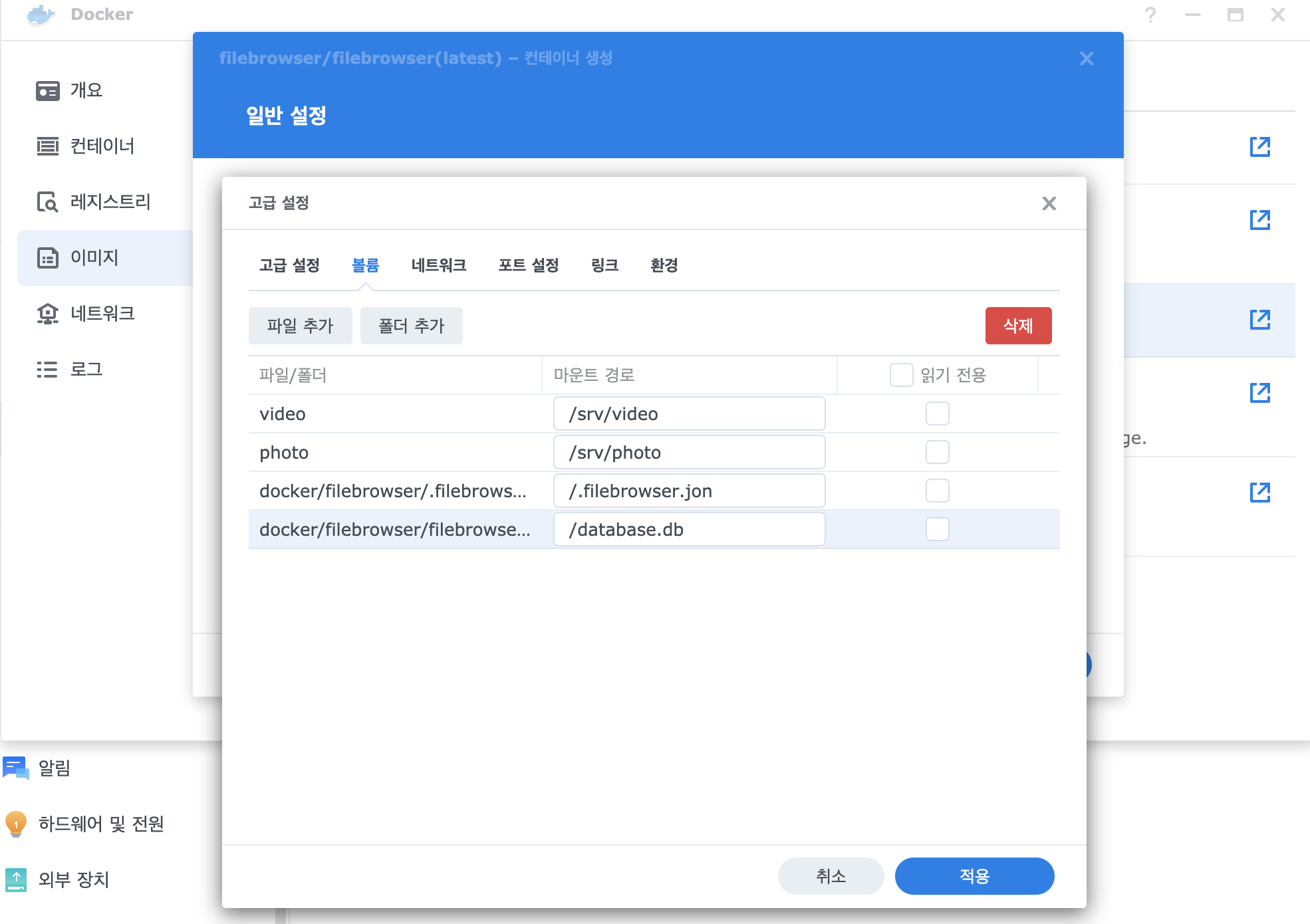
- [고급 설정] 클릭 → [볼륨] 탭에서 아래 마운트 경로 3개를 직접 추가합니다:
| 호스트 경로 (NAS) | 컨테이너 경로 |
|---|---|
/volume1/docker/filebrowser/src | /srv |
/volume1/docker/filebrowser/filebrowser.db | /database.db |
/volume1/docker/filebrowser/.filebrowser.json | /.filebrowser.json |
- [포트 설정] 탭에서 로컬 포트
8080, 컨테이너 포트80입력 - 설정 완료 후 컨테이너 시작
아래는 DSM Docker [고급 설정]에서 볼륨 마운트를 추가하는 화면입니다.
컨테이너 실행 후 http://<DDNS or IP>:8080/으로 접속해 초기 계정(admin / admin)으로 로그인합니다. 로그인 직후 비밀번호를 변경하세요.
5단계 — 마운트 응용
기본 설정에서 컨테이너 /srv는 비어 있는 src 폴더와 연결되어 있기 때문에 filebrowser에 접속해도 파일이 아무것도 보이지 않습니다. 실제로 사용하는 NAS 폴더를 보려면 마운트 경로를 바꿔야 합니다.
사용자 홈 폴더로 변경 예시:
/volume1/docker/filebrowser/src → /volume1/homes/usernameCLI 방식이라면 컨테이너 실행 시 첫 번째 -v 옵션 좌측 경로를 원하는 폴더로 바꾸면 됩니다. DSM UI 방식이라면 [고급 설정] → [볼륨] 탭에서 해당 마운트 항목을 수정합니다.
실제 운용 사례: video · photo 폴더를 각각 /srv/video, /srv/photo에 분리해서 마운트해 사용했습니다. DSM Docker [고급 설정] 볼륨 탭에서 마운트를 추가하면 filebrowser 화면에서 폴더별로 접근할 수 있습니다.
운영 팁
아래는 원문 실습 기록에 없는 일반 운영 가이드입니다. 설치 절차와 구분해서 읽어 주세요.
이미지 태그 버전 고정: filebrowser/filebrowser 이미지는 태그를 지정하지 않으면 latest가 적용됩니다. 운영 환경에서는 filebrowser/filebrowser:v2처럼 특정 버전 태그를 지정해두는 편이 재현성·안정성 측면에서 안전합니다. 현재 안정 릴리스는 Docker Hub에서 확인하신 뒤 지정하시는 것을 권장합니다.
초기 비밀번호 변경: 기본 계정(admin / admin)은 공개된 값이므로, 외부 접속이 가능한 환경이라면 로그인 직후 비밀번호를 변경하시는 편이 안전합니다.
마치며
2021년에 정리해 둔 메모 기반이지만, 기본 설정 파일 구조와 Docker 명령어는 현재도 동작하는 것을 확인했습니다. CLI가 익숙하지 않더라도 DSM UI 방식으로 동일하게 따라 하실 수 있으니, 상황에 맞는 방식으로 진행해 보시면 됩니다.
출처:
- 본 글은 2021-11-03 작성한 자체 실습 기록(원본 post ID: 88)을 기반으로 재정리한 것입니다.
- filebrowser Docker 공식 이미지: https://hub.docker.com/r/filebrowser/filebrowser